O Remote Desktop Connection é uma funcionalidade nativa nas versões do Windows, que permite o acesso a ambientes de trabalho remoto, permitindo assim gerir máquinas ou prestar assistência a utilizadores que estejam numa localização geográfica diferente.
No Windows 7, o RDC apenas está disponível nas versões Professional, Enterprise e Ultimate.
Fora do ambiente empresarial, praticamente todos os utilizadores usam a versão Home Premium do Windows 7, mas que, não têm esta poderosa ferramenta activa nativamente.
Neste tutorial, vou explicar como activar esta funcionalidade nas versões Starter, Home Basic e Home Premium, recorrendo a um script desenvolvido por um anónimo. Além de activar o RDC nestas versões do Windows 7, este script, permite também manter activa mais que uma sessão em aberto, sem que para isso tenha que desligar um outro utilizador que esteja ligado.
Em primeiro lugar, recomendo que criem um ponto de restauro antes de iniciar a execução do script, por forma a salvaguardar eventuais problemas.O script pode ser descarregado
AQUI para o
Windows 7 RTM ou
AQUI para o
Windows 7 Sp1 Uma vez, descompactada a pasta que contém o script e restantes ficheiros necessários, deverão clicar com o botão direito do rato em
install.cmd e executar como administrador. Caso possuam o UAC activo deverão dar a respectiva autorização clicando em Sim.

O Script depois de executado, abrirá uma janela do command prompt. Clicar em qualquer tecla para continuar.
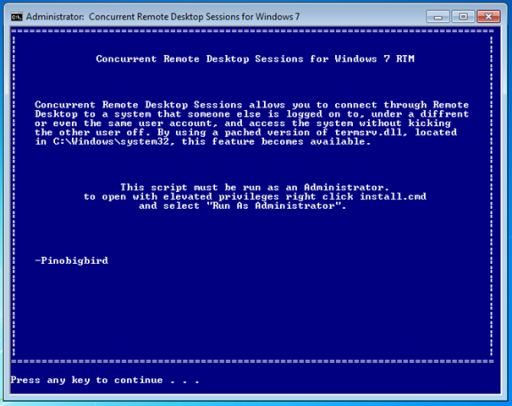
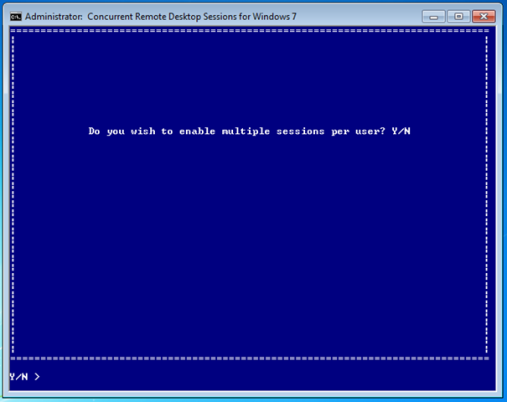
No passo seguinte será apresentada a seguinte questão: “Do you wish to enable multiple sessions per user ?“. Seleccionar Y (Yes) seguido de Enter.
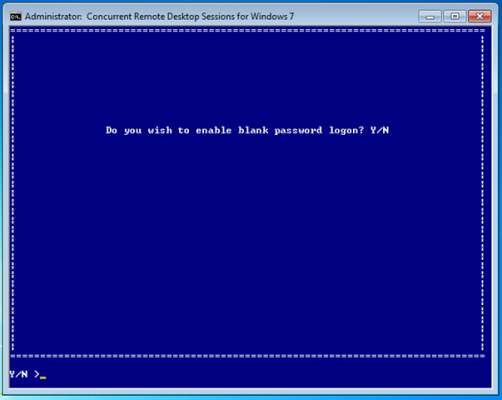
De seguida terão que responder a “Do you wish to enable blank password logon?”. Seleccionar novamente Y (Yes) seguido de Enter.
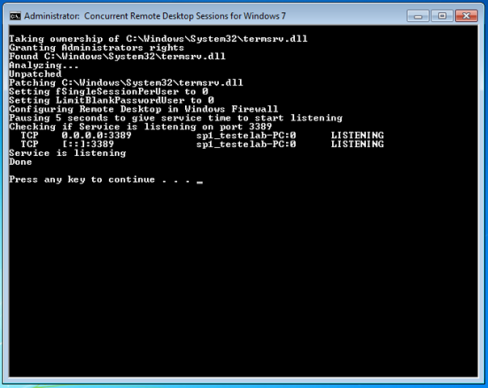
Após estes passos, o script irá activar os ficheiros necessários e respectiva firewall, assim como os serviços necessários à execução do RDC. No final da configuração, pressionar qualquer tecla para finalizar.
E pronto, a partir de agora já poderá ligar-se a outros ambientes de trabalho remotos do seu Windows 7 Home
Premium.Este método foi testado nos seguintes sistemas operativos:Windows 7 Starter 32 & 64 BitsWindows 7 Home Basic 32 & 64 bitsWindows 7 Home Premium 32 & 64 bits. Espero que este tutorial seja útil a quem me visita!Todos os créditos do script são do seu criador.




 Postagens

