Mostrando postagens com marcador Dicas Windows. Mostrar todas as postagens
Mostrando postagens com marcador Dicas Windows. Mostrar todas as postagens
sexta-feira, 30 de agosto de 2019


segunda-feira, 8 de outubro de 2018
VPN automatica no Windows
VPN automatica no Windows
Já precisou alguma vez fazer com que o Windows se conectasse altomaticamente em uma VPN antes do Logon.
Segue uma solução para o problema que vem funcionando muito bem para mim.
Para seu funcionamento será necessário à instalação de algumas ferramentas:
Pacote “Windows Server 2003 Resource Kit Tools” (que também pode ser instalado no Windows XP e 2000), o mesmo pode ser baixado através dos site http://www.microsoft.com/en-us/download/details.aspx?id=17657 .
Após instalar o pacote crie uma conexão VPN normalmente coloque para reconectar automaticamente caso caia a conexão utilizei em minha configuração até 1000 tentativas após salvar e testar sua VPN crie um arquivo com extensão tipo “bat” e inclua o texto abaixo:
—
@echo off
sleep 30
:Loop
ping www.google.com -n 1 || goto Loop
:Attempt
C:\windows\system32\rasdial.exe nome_conexão usuario senha && goto Connected || goto Failed
:Failed
echo Connection failed on %date% %time% > c:\vpnlog.txt
sleep 300
goto Attempt
:Connected
echo Connection completed on %date% %time% > c:\vpnlog.txt
:Finish
echo on
—
Após criar o arquivo configure o agendador de tarefas do Windows para executar a tarefa ao iniciar e desabilite a opção Executar somente se conectado. Reinicie a maquina e a conexão devera ocorrer no inicio do windows antes do logon.
Autor:
https://sqlshow.wordpress.com/2013/05/11/vpn-automatica-no-windows/
quarta-feira, 6 de junho de 2018
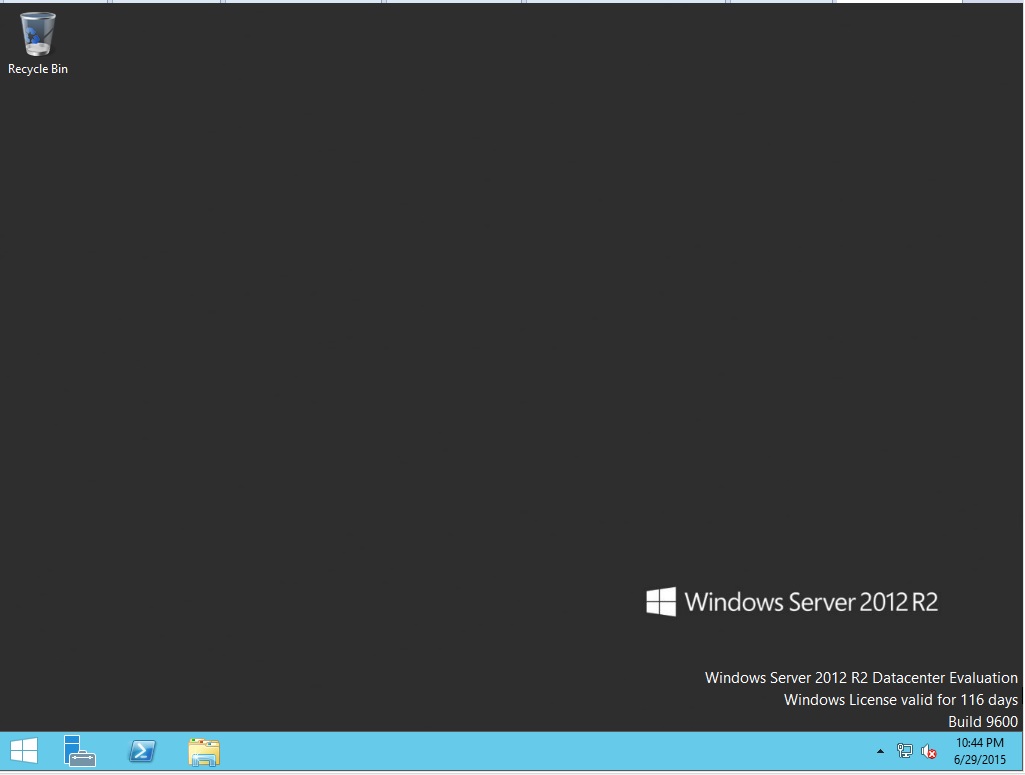
Aumentando o período de demonstração do Windows Server 2012
Aumentando o período de demonstração do Windows Server 2012
REARM Windows 2012 ou 8


quarta-feira, 25 de abril de 2018
Ativar o Remote Desktop Connection no Windows 7 Starter, Home Basic e Home Premium
O Remote Desktop Connection é uma funcionalidade nativa nas versões do Windows, que permite o acesso a ambientes de trabalho remoto, permitindo assim gerir máquinas ou prestar assistência a utilizadores que estejam numa localização geográfica diferente.
No Windows 7, o RDC apenas está disponível nas versões Professional, Enterprise e Ultimate.
Fora do ambiente empresarial, praticamente todos os utilizadores usam a versão Home Premium do Windows 7, mas que, não têm esta poderosa ferramenta activa nativamente.
Neste tutorial, vou explicar como activar esta funcionalidade nas versões Starter, Home Basic e Home Premium, recorrendo a um script desenvolvido por um anónimo. Além de activar o RDC nestas versões do Windows 7, este script, permite também manter activa mais que uma sessão em aberto, sem que para isso tenha que desligar um outro utilizador que esteja ligado.
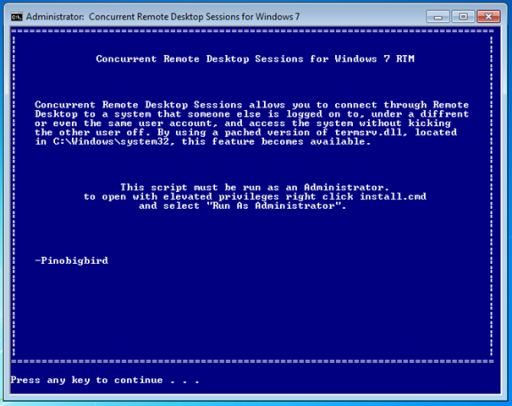
Em primeiro lugar, recomendo que criem um ponto de restauro antes de iniciar a execução do script, por forma a salvaguardar eventuais problemas.O script pode ser descarregado AQUI para o Windows 7 RTM ou AQUI para oWindows 7 Sp1 Uma vez, descompactada a pasta que contém o script e restantes ficheiros necessários, deverão clicar com o botão direito do rato em install.cmd e executar como administrador. Caso possuam o UAC activo deverão dar a respectiva autorização clicando em Sim. O Script depois de executado, abrirá uma janela do command prompt. Clicar em qualquer tecla para continuar.
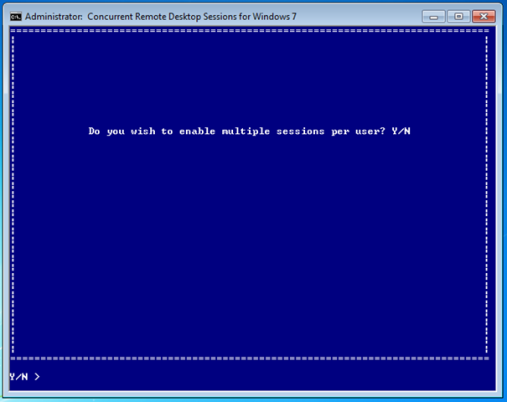
 No passo seguinte será apresentada a seguinte questão: “Do you wish to enable multiple sessions per user ?“. Seleccionar Y (Yes) seguido de Enter.
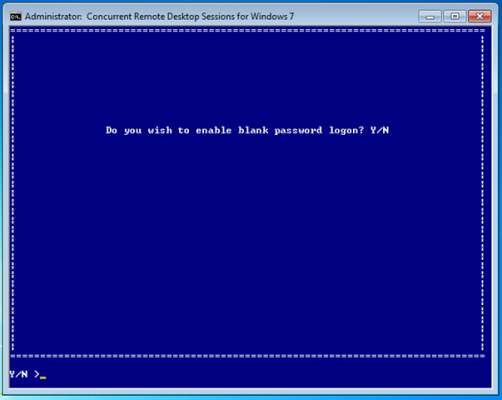
 De seguida terão que responder a “Do you wish to enable blank password logon?”. Seleccionar novamente Y (Yes) seguido de Enter.
 Após estes passos, o script irá activar os ficheiros necessários e respectiva firewall, assim como os serviços necessários à execução do RDC. No final da configuração, pressionar qualquer tecla para finalizar.
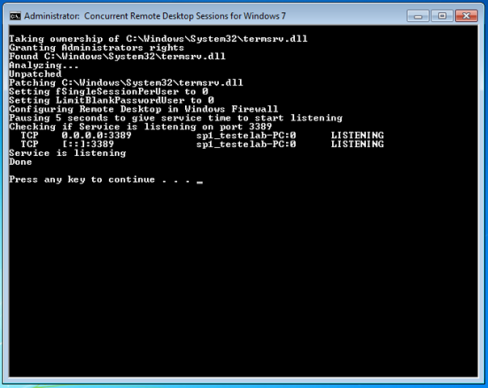 E pronto, a partir de agora já poderá ligar-se a outros ambientes de trabalho remotos do seu Windows 7 Home Premium.Este método foi testado nos seguintes sistemas operativos:Windows 7 Starter 32 & 64 BitsWindows 7 Home Basic 32 & 64 bitsWindows 7 Home Premium 32 & 64 bits. Espero que este tutorial seja útil a quem me visita!Todos os créditos do script são do seu criador.
 O Script depois de executado, abrirá uma janela do command prompt. Clicar em qualquer tecla para continuar.
 No passo seguinte será apresentada a seguinte questão: “Do you wish to enable multiple sessions per user ?“. Seleccionar Y (Yes) seguido de Enter.
 De seguida terão que responder a “Do you wish to enable blank password logon?”. Seleccionar novamente Y (Yes) seguido de Enter.
 Após estes passos, o script irá activar os ficheiros necessários e respectiva firewall, assim como os serviços necessários à execução do RDC. No final da configuração, pressionar qualquer tecla para finalizar.
 E pronto, a partir de agora já poderá ligar-se a outros ambientes de trabalho remotos do seu Windows 7 Home Premium.Este método foi testado nos seguintes sistemas operativos:Windows 7 Starter 32 & 64 BitsWindows 7 Home Basic 32 & 64 bitsWindows 7 Home Premium 32 & 64 bits. Espero que este tutorial seja útil a quem me visita!Todos os créditos do script são do seu criador.
sábado, 24 de fevereiro de 2018
Eliminar pasta e arquivos automaticamente .BAT
Temos um servidor que faz backups diáriosdas bases de dados SQL para o disco, para uma determinada pasta.
Ora, os ficheiros vão incrementando diariamente a não ser que se eliminem os mais antigos. E se essa eliminação puder ser colocada num batch file para ser executado automaticamente muito melhor.
A primeira tentativa foi verificar o comando de MS-DOS Delete ou Erase. Nenhum dos dois tem possibilidades de calendarização. Pesquisando um pouco mais encontrei o comando ForFiles.exe.
Este comando existe por default nos servidores e pode também ser instalado nos desktops. O windows 7 já o tem incorporado.
Numa janela de MS-DOS poderemos ver as possibilidades deste comando:
C:\>forfiles /?
FORFILES [/P pathname] [/M searchmask] [/S] [/C command] [/D [+ | -] {MM/dd/yyyy | dd}]
Description:
Selects a file (or set of files) and executes a command on that file. This is helpful for batch jobs.
Selects a file (or set of files) and executes a command on that file. This is helpful for batch jobs.
Parameter List:
/P pathname Indicates the path to start searching.
The default folder is the current working directory (.).
/P pathname Indicates the path to start searching.
The default folder is the current working directory (.).
/M searchmask Searches files according to a searchmask. The default searchmask is ‘*’ .
/S Instructs forfiles to recurse into subdirectories. Like “DIR /S”.
/C command Indicates the command to execute for each file.
Command strings should be wrapped in double quotes.
Command strings should be wrapped in double quotes.
The default command is “cmd /c echo @file”.
The following variables can be used in the command string:
@file – returns the name of the file.
@fname – returns the file name without extension.
@ext – returns only the extension of the file.
@path – returns the full path of the file.
@relpath – returns the relative path of the file.
@isdir – returns “TRUE” if a file type is a directory, and “FALSE” for files.
@fsize – returns the size of the file in bytes.
@fdate – returns the last modified date of the file.
@ftime – returns the last modified time of the file.
@file – returns the name of the file.
@fname – returns the file name without extension.
@ext – returns only the extension of the file.
@path – returns the full path of the file.
@relpath – returns the relative path of the file.
@isdir – returns “TRUE” if a file type is a directory, and “FALSE” for files.
@fsize – returns the size of the file in bytes.
@fdate – returns the last modified date of the file.
@ftime – returns the last modified time of the file.
To include special characters in the command line, use the hexadecimal code for the character
in 0xHH format (ex. 0x09 for tab). Internal CMD.exe commands should be preceded with
“cmd /c”.
in 0xHH format (ex. 0x09 for tab). Internal CMD.exe commands should be preceded with
“cmd /c”.
/D date Selects files with a last modified date greater than or equal to (+), or less than or equal to
(-), the specified date using the”MM/dd/yyyy” format; or selects files with a last modified date greater than or equal to (+) the current date plus “dd” days, or less than or equal to (-) the current date minus “dd” days. A valid “dd” number of days can be any number in the range of 0 – 32768. “+” is taken as default sign if not specified.
(-), the specified date using the”MM/dd/yyyy” format; or selects files with a last modified date greater than or equal to (+) the current date plus “dd” days, or less than or equal to (-) the current date minus “dd” days. A valid “dd” number of days can be any number in the range of 0 – 32768. “+” is taken as default sign if not specified.
/? Displays this help message.
Examples:
FORFILES /?
FORFILES
FORFILES /P C:\WINDOWS /S /M DNS*.*
FORFILES /S /M *.txt /C “cmd /c type @file | more”
FORFILES /P C:\ /S /M *.bat
FORFILES /D -30 /M *.exe
/C “cmd /c echo @path 0x09 was changed 30 days ago”
FORFILES /D 01/01/2001
/C “cmd /c echo @fname is new since Jan 1st 2001”
FORFILES /D +7/10/2013 /C “cmd /c echo @fname is new today”
FORFILES /M *.exe /D +1
FORFILES /S /M *.doc /C “cmd /c echo @fsize”
FORFILES /M *.txt /C “cmd /c if @isdir==FALSE notepad.exe @file”
FORFILES /?
FORFILES
FORFILES /P C:\WINDOWS /S /M DNS*.*
FORFILES /S /M *.txt /C “cmd /c type @file | more”
FORFILES /P C:\ /S /M *.bat
FORFILES /D -30 /M *.exe
/C “cmd /c echo @path 0x09 was changed 30 days ago”
FORFILES /D 01/01/2001
/C “cmd /c echo @fname is new since Jan 1st 2001”
FORFILES /D +7/10/2013 /C “cmd /c echo @fname is new today”
FORFILES /M *.exe /D +1
FORFILES /S /M *.doc /C “cmd /c echo @fsize”
FORFILES /M *.txt /C “cmd /c if @isdir==FALSE notepad.exe @file”
No meu caso, para eliminar ficheiros de backup antigos, mais velhos que seis dias, utilizo o comando desta forma:
forfiles /P “F:\Program Files\Microsoft SQL Server\MSSQL.1\MSSQL\Backup” /S /M *.bak /D -6 /C “cmd /c del @PATH”
em que:
F:\Program Files\Microsoft SQL Server\MSSQL.1\MSSQL\Backup –> diretório onde tenho backups diários e desejo eliminar os ficheiros.
*.bak –> tipo de ficheiros a eliminar, neste caso todos que terminem em bak.
/D -6 –> eliminar ficheiros anteriores a seis dias, ou seja, quero preservar sempre os últimos 5 backups.
cmd /c del @PATH –> eliminar os ficheiros
Por fim, basta colocar este comando num batch file (ficheiro de texto com terminação bat) e fazer uma calendarização com a ferramenta do windows “Scheduled Tasks” presente nas “System Tools“.
Impecável!
Autor: https://jorgegomes98.wordpress.com/2013/07/16/eliminar-ficheiros-antigos-automaticamente/
Autor: https://jorgegomes98.wordpress.com/2013/07/16/eliminar-ficheiros-antigos-automaticamente/
Outro Ex:
echo eliminando 8 dias atraz...forfiles -p "C:\BACKUP\FULL & DIFF" -d -8 -s -m *.* -c "cmd /c del /f /q @path"
echo eliminando 20 dias atraz...
forfiles -p "C:\BACKUP" -d -20 -s -m *.zip -c "cmd /c del /f /q @path"
quinta-feira, 1 de fevereiro de 2018
Problema no remote desktop TS (RDP e MSTSC) do windows: copiar e colar parou de funcionar
A você que usa a área de trabalho remota do windows e sempre conseguiu compartilhar conteúdo de texto normalmente entre as máquinas com copiar e colar, mas desta vez teve a surpresa de ver o famoso CTRL+C CTRL+V sem funcionar… segue o que pode ser uma simples solução do problema.
Verifique o gerenciador de tarefas da máquina remota e procure pelo processo rdpclip (remote desktop clipboard), responsável por gerenciar a área de transferência entre as máquinas. No meu caso o problema foi resolvido reiniciando esse processo:
- abra o gerenciador de tarefas (via CTRL+Shift+Esc) e escolha a aba Processes
- selecione rdpclip.exe, depois End Process
- na aba Applications escolha New Task…
- digite rdpclip e confirme
Isso acontece tantas vezes, este processo é chato! O que eu faço para corrigi-lo definitivamente?
Infelizmente eu não sei por que rdpclip pára de funcionar nem como corrigi-lo permanentemente; no entanto, há uma maneira de torná-lo mais fácil se isso acontece muitas vezes.
Crie um novo arquivo bat e chamar do que quiser dizer, clipboard.bat.
Escreva os seguintes comandos em linhas separadas no novo arquivo bat
Taskkill.exe / im rdpclip.exe
Rdpclip.exe
Rdpclip.exe
Salve o arquivo bat e arrastá-lo para a seção de inicialização rápida da barra de ferramentas.
Agora, sempre que o seu copiar e colar operação falhar para restaurá-lo, tudo que você precisa fazer é clicar nesse novo arquivo de lote que vai matar rdpclip e reiniciá-lo. Ainda uma solução alternativa, mas pelo menos é um procedimento rápido.
Fonte:https://henriquemartinelli.wordpress.com/2014/06/06/resolvendo-problema-no-remote-desktoprdp-e-mstsc-do-windows-copiar-e-colar-parou-de-funcionar/
Autor: Via Antonio Igor e Task Tech to me
Autor: Via Antonio Igor e Task Tech to me
quinta-feira, 30 de novembro de 2017
Como recuperar o boot (MBR) do Windows 7 8 e 10
Quando um sistema operacional é instalado após o Windows, o novo sistema pode sobrescrever os arquivos de inicialização do SO da Microsoft. Distribuições Linux, por exemplo, podem instalar o GRUB na MBR, para que seja possível um dual boot entre o Windows e o Linux, considerando que o gerenciador de boot padrão do Windows não suporta outros sistemas operacionais sem o uso de gambiarras.
Mas, e se eu quiser remover o Linux do computador? A operação seria fácil: utiliza-se um editor de partições, como o EASEUS Partition Master, o conhecido Partition Magic ou o próprio editor do Windows, e então basta deletar as partições do Linux. O problema vem quando você tenta iniciar o Windows novamente. A máquina simplesmente não vai bootar, acusando um “GRUB loading error”.
Na época do Windows XP, era relativamente fácil recuperar o boot: inicie o CD de instalação, tecle R para entrar no console de recuperação, selecione a instalação do Windows que deseja recuperar e rode fixboot e fixmbr. Mas, no caso do Windows 7, esses dois “comandos mágicos” não funcionam mais. A Microsoft resolveu colocar, no DVD de instalação do Windows 7, um utilitário de “Correção de inicialização”, que nem sempre funcionará (e, dessa vez, não funcionou na minha máquina). Quando ele não funcionar, o que fazer? Simples! Aqui vai um passo a passo detalhado de como recuperar a inicialização do Windows 7:
1. Inicie o DVD de instalação do Windows 7, selecione o idioma, formato de hora e layout de teclado de acordo com suas preferências:
2. Na próxima tela, clique na opção Reparar o computador:
3. O assistente de recuperação buscará por instalações existentes do Windows 7. Depois de concluída a busca, selecione a instalação desejada e clique em Avançar:
4. Clique em Prompt de comando. Uma janela será aberta:
5. Digite o comando bootsect /nt60 ALL /force /mbr e dê Enter. Espere o Windows processar tudo. Depois, basta fechar a janela e reiniciar o micro. Pronto! O programa bootsect.exe forçará (/force) uma sobrescrita do MBR (/mbr) de todas as partições (ALL) com um código compatível com o Windows 7 (/nt60).
Extra: segundo o @giulioribas e @JoaoBerdeville, uma maneira mais “XP-like” de fazer isso seria usando os comandos BootRec.exe /fixboot e BootRec.exe /fixmbr. Se você não quiser digitar o comando enorme acima, vale a pena tentar.
OU tente isso!!!
OU tente isso!!!
Windows 7
// bootsect /nt60 ALL /force /mbr
bootsect /nt60 SYS / mbr
Bootrec/FIXBOOT
// bootsect /nt60 ALL /force /mbr
bootsect /nt60 SYS / mbr
Bootrec/FIXBOOT
Windows 8,8.1 e 10
// bootrec /fixmbr
bootrec /fixboot
bootrec /rebuildbcd
bootrec /fixboot
bootrec /rebuildbcd
Plano B
// bootrec /fixmbr
bootrec /fixboot
bcdedit /export c:\bcdbackup
attrib c:\boot\bcd =h =r =s
ren c: \boot\bcd bcd.old
bootrec /rebuildbcd
bootrec /fixboot
bcdedit /export c:\bcdbackup
attrib c:\boot\bcd =h =r =s
ren c: \boot\bcd bcd.old
bootrec /rebuildbcd
terça-feira, 19 de setembro de 2017
Forçar a atualização da Data e Hora do Windows
1.) Digite o seguinte texto no bloco de notas e salve como AjustarHorario.bat na área de trabalho:
net start w32time
w32tm /resync /force
net stop w32time
2.) No menu iniciar digite taskschd.msc + Enter e na janela que se abre clique em "Criar Tarefa".
3.) Na guia Geral em nome coloque "Atualizar Relógio", marque a opção: "Executar com privilégios mais altos".
4.) Clique na guia: Disparadores e clique no botão Novo, No campo Iniciar a tarefa marque a
opção: "Ao fazer logon" e clique em ok.
5.) Ai vai na guia: Ações e clique em Novo, no campo Programa\script coloque o caminho onde você salvou o arquivo "AjustarHorario.bat" ou então clique em procurar e localize o arquivo, depois clique em Ok.
6.) Agora reinicie o seu computador e sempre que você ligar vai tar na hora certa (desde que tenha internet)
quarta-feira, 13 de setembro de 2017
Como habilitar ou desabilitar o prompt de credenciais ao acessar pastas compartilhadas do Windows

O Windows XP introduziu um conceito chamado Compartilhamento Simples de Arquivo (Simple File Sharing) que, quando habilitado, elimita inteiramente a segurança ao compartilhar arquivos. Todo o acesso a compartilhamentos é realizado no contexto da conta Convidado, independente da conta remota de usuário que o acessou. Basicamente, qualquer um com acesso local para sua rede poderia acessar qualquer arquivo compartilhado. Isso tornou muito fácil para outras pessoas em sua casa ou escritório ter acesso aos arquivos compartilhados de cada um.
O Windows 8, 7, e Vista também inclui o Compartilhamento Simples de Arquivo, porém agora ele é chamado de Compartilhamento protegido por senha.
Esta configuração não é sempre alterável. Na versão Home do Windows XP, o Compartilhamento Simples de Arquivo está sempre habilitado e não pode ser desabilitado. Em todas as outras versões do Windows, ele pode ser habilitado ou desabilitado, exceto quando o computador é membro de um domínio. Neste caso, senhas são sempre obrigatórias.
Finalmente, o Windows 8 e 7 possuem um novo comportamento no modo como a segurança funciona quando o Compartilhamento protegido por senha é desabilitado. No Vista e XP, quando senhas não são requeridas, todo o acesso de rede usa a conta Convidado. Assim, qualquer um na rede pode acessar qualquer arquivo em uma pasta compartilhada se o arquivo pode ser acessada pela conta de usuário Convidado ou pelo grupo de usuários Todos.
Mas no Windows 8 e 7, o seguinte acontece quando um usuário remoto tenta acessar uma pasta ou arquivo compartilhado em um computador com Windows 8 ou 7 com Compartilhamento protegido por senha desabilitado:
- Se a conta de usuário remota coincide com uma conta no computador com Windows 8 ou 7 que está compartilhando o arquivo e esta conta possuí uma senha definida, esta conta será usada para acessar os arquivos.
- Se a conta de usuário remota coincide com uma conta no computador que está compartilhando os arquivos mas esta conta não possuí nenhuma senha definida, a conta Convidado é usada.
- Se a conta de usuário remota não coincide com nenhuma conta no computador que está compartilhando os arquivos, a conta Convidado é usada.
Isso pode parecer redundante, mas atualmente é uma mudança muito útil. Antes de tudo, esta mudança foi necessária para suportar o novo recurso Grupo Doméstico. Todos os computadores membros do Grupo Doméstico usam uma conta especial, protegida por senha chamada HomeGroupUser$ para acessar outros computadores membros, e essa mudança permite a funcionalidade deste recurso independente do Compartilhamento protegido por senha estar desabilitado ou não.
Habilitando/Desabilitando o Compartilhamento protegido por senha
Para habilitar ou desabilitar o Compartilhamento protegido por senha, dê botão direito no ícone de rede ao lado do relógio e selecione a opção Abrir a Central de rede e compartilhamento.
Em Exibir redes ativas, certifique-se que a rede que o computador encontra-se conectado pertence a Rede doméstica ou Rede corporativa. Redes públicas possuem o compartilhamento de arquivos desabilitado por padrão no Firewall do Windows.
Na barra lateral esquerda, clique em Alterar as configurações de compartilhamento avançadas.
Na opção Compartilhamento protegido por senha, marque a opção correspondente.
](https://postsporummundomelhor.files.wordpress.com/2015/10/image21.png?w=700)
Definindo/Removendo permissões de acesso a um compartilhamento ao grupo Todos
Para que a conta Convidado possa acessar um compartilhamento, ela precisa possuir permissões de acesso ao mesmo. Por padrão, o grupo Todos possuí permissões de leitura em todos os compartilhamentos criados no Windows.
Para alterarmos isso, abra o Explorador de arquivos/Windows Explorer e pressione a tecla para exibir os menus. No topo da janela, clique em Ferramentas > Opções de pasta.
Na aba Modo de exibição, desmarque a opção Usar Assistente de Compartilhamento (Recomendado) para exibir a aba Segurança ao alterarmos as opções de compartilhamento de uma pasta compartilhada.

Dê botão direito na pasta compartilhada e entre na aba Compartilhamento. Em Compartilhamento Avançado…, clique em Permissões.
- Para exigir o acesso por senha, remova o grupo Todos da lista e adicione os usuários que terão acesso ao compartilhamento e suas devidas permissões.
- Para desabilitar o acesso por senha ao compartilhamento, certifique-se que o grupo Todos encontra-se na lista e possuí permissões de Leitura e Gravação.
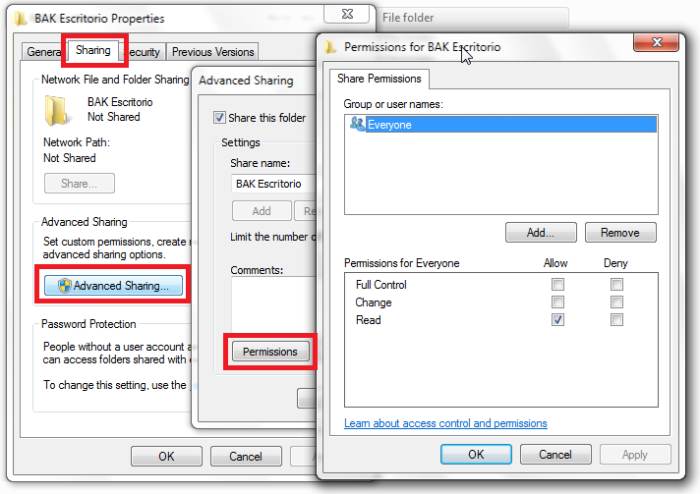
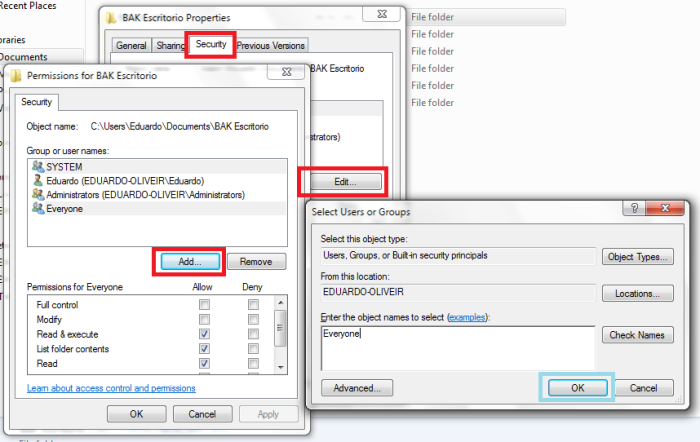
Agora, precisamos definir as opções do sistema de arquivos na aba Segurança. Ainda que tenhamos definido as opções de compartilhamento, as opções de segurança prevalecem sobre elas. Por exemplo: caso você tenha definido a permissão de Gravação nas opções de compartilhamento para o grupo Todos, mas na aba Segurança o grupo Todos não possuí esta permissão, ao tentar gravar um arquivo no compartilhamento exibirá a mensagem Acesso negado. Ainda que tenhamos permissão no compartilhamento, as permissões do sistema de arquivos (NTFS) proíbe a gravação do arquivo.
Adicione ou remova o grupo Todos na aba Segurança de acordo com sua intenção (de permitir ou desabilitar o acesso anônimo a pasta compartilhada).
Habilitando/Desabilitando a conta Convidado
Agora, você precisará habilitar a conta Convidado caso você tenha desativado o compartilhamento protegido por senha, ou desabilitá-la caso você tenha habilitado o compartilhamento protegido por senha.
Para isso, pressione a combinação de teclas + para abrir o Executar. Digite mmc e pressione
No menu Arquivo, clique em Adicionar/remover snap-in…
Em Snap-ins disponíveis, selecione Gerenciamento do computador e clique em Concluir para gerenciar o Computador local. Clique em OK.
Expanda Gerenciamento do computador > Ferramentas do sistema > Usuários e Grupos Locais > Usuários.
Dê botão direito na conta Convidado e selecione Propriedades.
Na caixa Conta desativada, marque ou desmarque a opção correspondente.

Permitir acesso a conta Convidado pela rede
Por padrão, a Política de grupo do Windows não permite o acesso a pastas compartilhadas usando a conta Convidado.
Para editar a Política de grupo local, pressione a combinação de teclas + para abrir o Executar, digite gpedit.msc e pressione
Expanda Configuração do Computador > Configurações do Windows > Configurações de segurança > Diretivas locais > Atribuição de direitos de usuário > Negar acesso a este computador da rede e remova a conta “Convidado” da lista.
Na versão Home do Windows, para permitirmos o acesso a conta Convidado a pastas compartilhadas, precisamos usar o utilitário ntrights.exe disponível no Windows Server 2003 Resource Kit. Após o download, execute o instalador e extraia-o para C:\W2k3rktools.
Após a extração, abra o Prompt de Comando como Administrador e use os comandos:
cd “C:\W2k3rktools”
ntrights -r SeDenyNetworkLogonRight -u Convidado
Reinicie o computador para aplicar a nova política.
Habilitando o Compartilhamento de arquivos e impressoras no Firewall
Por padrão, o Windows possuí habilitado o Compartilhamento de arquivos e impressoras para redes domésticas e corporativas.
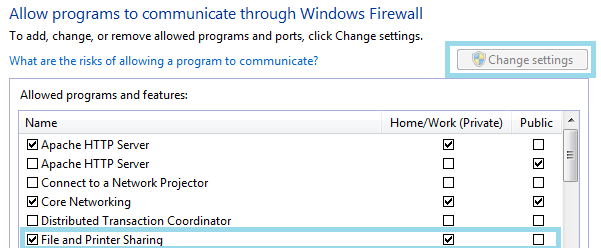
Para nos certificarmos que o Compartilhamento de arquivos e impressoras está habiltado no Firewall, abra o Painel de Controle > Firewall do Windows.
Na barra lateral esquerda, clique na opção Permitir um programa ou recurso pelo Firewall do Windows.

Na lista, certifique que o recurso Compartilhamento de arquivos e impressoras está habilitado e a caixa Doméstica/Corporativa (Privada) também está.
Habilitando o Compartilhamento de arquivos e impressoras no adaptador de rede
Precisamos nos certificar que os clientes Cliente para redes Microsoft e Compartilhamento de arquivos/impressoras para redes Microsoft estão instalados no adaptador de rede, tanto do Cliente quanto do Servidor.
Para isso, dê botão direito no ícone de rede próximo ao relógio e clique em Abrir a Central de Rede e Compartilhamento.
Em Exibir redes ativas, clique no nome da conexão em Conexões.
Na janela de Status do adaptador, clique no botão Propriedades.
Na lista, certifique-se que os clientes abaixo estão instalados:

Removendo credenciais salvas do computador cliente
Historicamente, quando um usuário em um computador Windows tenta acessar um recurso, a requisição é enviada para a Local Security Authority (LSA) que lida com a autenticação, e a LSA encaminha a requisição para um pacote de autenticação. O comportamento padrão de pacotes de autenticação é usar as credenciais do usuário atuais (tanto um ticket Kerberos existente, ou o nome do usuário e senha para conexões NTLM/LM). Porém, no Windows XP e superior, o pacote de autenticação primeiramente verifica o Gerenciador de Credenciais e requisita credenciais para acessar um recurso. Se o Gerenciador de Credenciais possuí uma entrada para o alvo (o servidor que o usuário está tentando acessar), ele proverá as credenciais especificadas para serem usadas pelo pacote de autenticação. Se não há nenhuma entrada para o servidor específico (alvo), o Gerenciador de Credenciais retornará as credenciais atuais (primárias), simulando o comportamento do Windows 2000 e sistemas anteriores. Se a conexão for bem-sucedida, o usuário começará a usar recursos no servidor remoto usando suas credenciais primárias. Porém, se a conexão falhar, o pacote de autenticação informará a LSA, que passará os detalhes para a aplicação cliente. O aplicativo então pedirá que o usuário especifique um conjunto de credenciais diferentes para acessar o recurso, e pode ser apresentado ao usuário a opção de salvar as credenciais no Gerenciador de Credenciais. Dependendo da informação provida pelo usuário, a conexão ao recurso pode ser bem-sucedida, e se o usuário tiver requisitado, as credenciais serão providas ao Gerenciador de Credenciais para armazenamento. Para realizar estas operações, o Gerenciador de Credenciais utiliza um banco de dados de credenciais, armazenado no perfil do usuário. (3) O Gerenciador de Credenciais salva as informações a seguir como parte de cada entrada:
- Alvo. Este é o nome do servidor, ou domínio DNS, que as credenciais especificadas devem ser usadas. Ele pode ser um nome NetBIOS, um FQDN, ou um nome de domínio. O símbolo de asterisco (*) pode ser utilizado para especificar um domínio DNS e todos seus sub-domínios. É importante notar que credenciais são especificadas por-alvo, independente do protocolo que a aplicação deseja utilizar. O Gerenciador de Credenciais não pode lidar com conexões a um servidor utilizando um conjunto de credenciais para o protocolo CIFS/SMB e um conjunto diferente de credenciais para HTTP, por exemplo.
- Credenciais de Usuário. Elas podem ser Genéricas (a aplicação irá lidar com as credenciais) ou Credenciais do domínio.
Caso você marcou a caixa Lembrar minhas credenciais durante o acesso ao compartilhamento e tenha usado alguma credencial que não possuí permissões de acesso ao compartilhamento, com uma conta de usuário desabilitada ou que possuía permissão e agora não possuí mais, o Windows continuará insistindo em usar aquela credencial para cada conexão, resultando no erro abaixo:
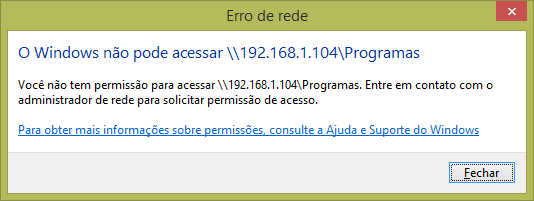
O Windows não pode acessar o compartilhamento. Você não tem permissão para acessar o compartilhamento. Entre em Contato com o Administrador de rede para solicitar permissão de acesso.
Para fazermos o Windows esquecer aquela credencial e pedi-la durante o acesso ao compartilhamento, você precisa:
- Abrir o
Painel de Controle > Gerenciador de Credenciais - Examine a lista de credenciais em
Credenciais do Windows - Clique no botão de seta para baixo ao lado da credencial para exibir detalhes da mesma
- Clique
Remover do cofrepara deletá-la. - Execute o Prompt de Comando como Administrador e digite o comando
net use * /DELETE.
(Isso irá deletar as credenciais para todos os compartilhamentos de rede).
Referências
Assinar:
Postagens (Atom)


 Postagens

